

M365 an der Universität Bielefeld


Hier geht es zum internen Blog für Mitarbeiter*innen ->


Microsoft 365 an der Universität Bielefeld
Mit dem Projekt M365@UniBi bereitet die Universität Bielefeld die Einführung von Microsoft 365 als ergänzende digitale Arbeitsumgebung vor. Dabei werden technische, organisatorische, rechtliche und sicherheitsbezogene Voraussetzungen gemeinsam betrachtet und verbindliche Rahmenbedingungen für den späteren Betrieb geschaffen.
Microsoft 365 soll die digitale Zusammenarbeit vereinfachen und zeitgemäße, ortsunabhängig nutzbare Werkzeuge bereitstellen. Informationen, Dokumente und Abstimmungen sollen künftig besser gebündelt und die Zusammenarbeit innerhalb der Universität unterstützt werden. Gleichzeitig sollen bestehende Anforderungen und bislang nicht einheitlich geregelte Nutzungsszenarien in einen verlässlichen und datenschutzkonformen Rahmen überführt werden - somit wird auch der bereits bestehende Tenant im Verlauf des Projektes, nach vorheriger Kommunikation, abgeschaltet werden.

Hintergrund & Ziele
Warum beschäftigt sich die Universität mit Microsoft 365? Erfahren Sie mehr über die Ziele, Herausforderungen und die geplante Einführung. ->

Datenschutz & Sicherheit
Informationen zu Datenschutz, Informationssicherheit und Mitbestimmung ->

Projektstatus
Wo stehen wir aktuell im Prozess der Einführung von M365. ->

Hilfe & Support
Unterstützung und Kontakt bei Fragen und Anliegen Vor und nach der Einführung ->
Was wichtig ist

schrittweise Einführung

Fileserver bleibt bestehen!

Personalvertretungen werden eingebunden!

klare Regeln für die Cloudspeicherung!
Die Rahmenbedingungen
Warum beschäftigt sich die Universität mit Microsoft 365 ?
Digitale Zusammenarbeit gehört längst zum Arbeitsalltag der Universität. Gleichzeitig verändern sich die Anforderungen an ortsunabhängiges Arbeiten, gemeinsame Dokumentbearbeitung, Kommunikation und den sicheren Zugriff auf Informationen.
Der Rektoratsbeschluss zur Einführung von M365 ist am 23. September 2025 erfolgt, und bildet die Arbeitsgrundlage für das Projekt – es ist der Auftrag an das BITS. Unsere Aufgabe ist es, die Einführung vorzubereiten und so auszugestalten, dass M365 sicher, und geregelt eingesetzt werden kann.
Welche Ziele sollen erreicht werden ?
M365@UniBi soll eine verlässlich geregelte Arbeitsumgebung für E-Mail, Kalender, Besprechungen und gemeinsame Dokumente schaffen. Die Universität legt dafür Zuständigkeiten, Nutzungsregeln, Sicherheitsmaßnahmen und Unterstützungsangebote fest. Bestehende Dienste bleiben Teil der IT-Landschaft; Ergänzungen oder Ablösungen sind nicht Teil des Projektes.
Welche Herausforderungen bestehen ?
Ein kleiner Ausschnitt der Herausforderungen:
- Zusammenarbeit über Einrichtungen und Hochschulgrenzen hinweg vereinfachen und bisher getrennte Werkzeuge besser verbinden.
- Anmeldung, Berechtigungen, Datenschutz, Informationssicherheit und Support verbindlich regeln.
- E-Mail und Kalender weiterentwickeln vorallem im Bereich der Sicherheit (MFA), sowie Funktionspostfächer und vorhandene Arbeitsabläufe und die heterogene Infrastruktur berücksichtigen.
- Datenflüsse, Protokollierung, Löschung, Export und mögliche Wechsel (Exit-Strategien) frühzeitig betrachten.
- Kommunikation und Befähigung der Kolleg*innen zur Nutzung der neuen Möglichkeit
Was ist für die Einführung vorgesehen
Im Projekt stehen zunächst folgende Dienste und Funktionen im Mittelpunkt:
- Microsoft Entra ID für die Anbindung von Identitäten, Anmeldung und Sicherheitsfunktionen. Die konkrete Authentifizierungsvariante wird noch abgestimmt.
- Exchange Online für E-Mail, Kalender und Funktionspostfächer. Für den Übergang ist ein hybrider Betrieb mit dem bestehenden Exchange Server vorgesehen.
- Microsoft Teams für Chat, Besprechungen und Arbeitsgruppen, ergänzend zu vorhandenen Angeboten wie Zoom.
- SharePoint Online für gemeinsame Arbeitsbereiche und OneDrive for Business für die Ablage dienstlicher Dateien (hierzu wird es konkrete Regeln geben).
- Microsoft 365 Apps wie Word, Excel, PowerPoint und Outlook sowie Funktionen zur gemeinsamen Bearbeitung von Dokumenten.
- Weitere Anwendungen wie Planner, Forms oder Whiteboard können später geprüft werden. Ob und wann sie bereitgestellt werden, ist derzeit nicht entschieden.
Welche Services werden durch M365 ersetzt?
Das Projekt sieht nicht vor bestehende Services durch vergleichbare M365 Services zu ersetzen.
- Bestehende Fileserver und Sciebo bleiben für geeignete Anwendungsfälle verfügbar. SharePoint und OneDrive ergänzen diese Angebote.
- Fachverfahren und spezialisierte Anwendungen werden durch das Projekt nicht pauschal ersetzt.
- Auch über andere bestehende Dienste, etwa für Lehre, Videokonferenzen oder Geräteverwaltung, wird nicht allein wegen einer möglichen Überschneidung mit M365 entschieden.
- Eine automatisierte Migration sämtlicher vorhandener Daten des bisherigen M365 Tenants in den neuen M365 Tenant ist nicht vorgesehen.
- Für die E-Mail- und Kalenderumgebung ist hingegen eine Weiterentwicklung mit Exchange Online Teil des Projekts. Weiterführende Informationen hier.
Über das Projekt
Projektorganisation
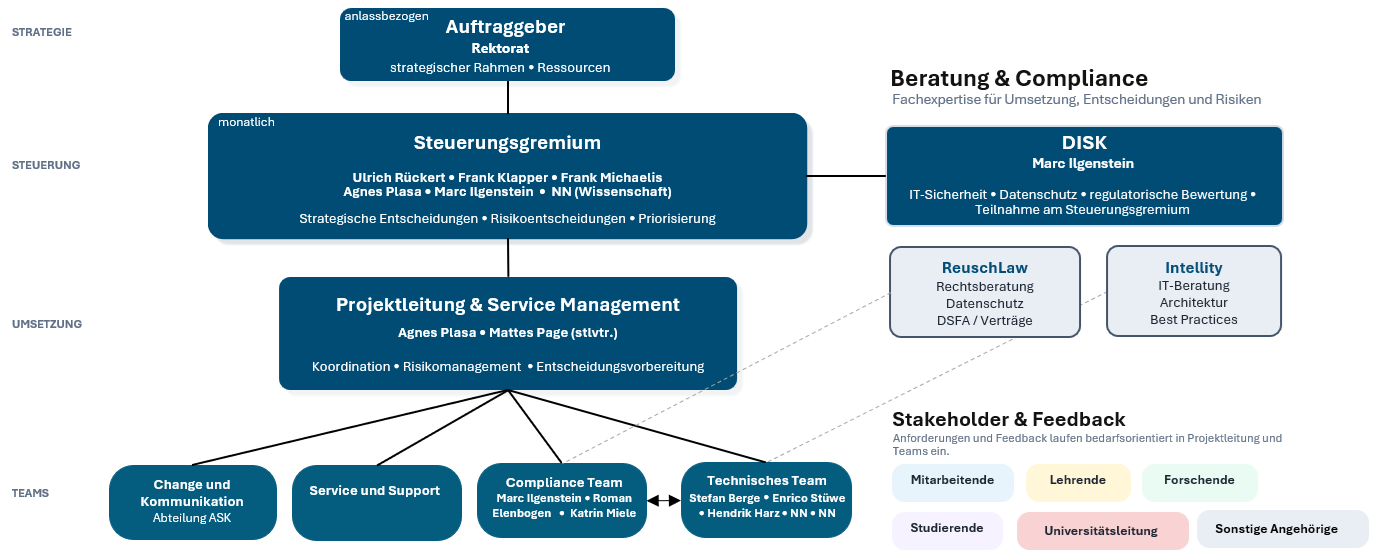
Die Einführung von Microsoft 365 betrifft viele Bereiche der Universität Bielefeld. Die Projektorganisation verbindet deshalb strategische Steuerung, operative Umsetzung und fachliche Beratung.
Das Rektorat ist Auftraggeber des Projekts und verantwortet den übergeordneten Rahmen sowie grundlegende Fragen zur Ausrichtung und zu den Ressourcen. Das Steuerungsgremium befasst sich mit wesentlichen Entscheidungen, Risiken und Prioritäten. Ihm gehören Ulrich Rückert, Frank Klapper, Frank Michaelis, Marc Ilgenstein (in seiner Rolle als DISK) und die Projektleitung an. Eine Vertretung aus der Wissenschaft ist ebenfalls vorgesehen, um diese Perspektive in die Steuerung einzubringen.
Die Projektleitung liegt bei Agnes Plasa, mit Mattes Page als Stellvertretung. Sie koordinieren die Arbeitsstränge, behalten Abhängigkeiten und Risiken im Blick und bereiten Entscheidungsgrundlagen vor.
In der Umsetzung arbeiten das technische Team, Service und Support sowie Change und Kommunikation zusammen. Das Compliance Team wird von Marc Ilgenstein geleitet und unterstützt durch die DSB der Universität, Anja Schmid. Fachliche Unterstützung leisten der DISK und externe Beratungsunternehmen, unter anderem Intellity und ReuschLaw. Gemeinsam betrachten sie technische Architektur, Informationssicherheit, Datenschutz, Verträge und die Anforderungen an den späteren Betrieb.
Auch die Perspektiven der künftigen Nutzer*innen sind wichtig: Anforderungen und Rückmeldungen aus Fakultäten, Einrichtungen und weiteren Bereichen sollen in die Projektarbeit einfließen. Informationsveranstaltungen und Austauschformate bieten dafür Gelegenheit.
Entscheidungs- und Eskalationswege
Für die Einführung von Microsoft 365 sind klare Entscheidungswege und ein strukturierter Umgang mit Risiken wichtig. Sie schaffen eine verlässliche Grundlage für die Zusammenarbeit und die Steuerung des Projekts.
Das Projektteam bereitet Entscheidungsvorlagen vor, die den aktuellen Sachstand, mögliche Handlungsoptionen, deren Bewertung und eine Empfehlung enthalten. So kann das Steuerungsgremium auf einer fundierten Grundlage entscheiden.
Wesentliche Risiken werden im Steuerungsgremium bewertet und geeignete Maßnahmen beschlossen. Bei Bedarf wird das Rektorat informiert oder eingebunden. Je nach Fragestellung wirken BITS, das Compliance-Team oder externe Beratungsunternehmen an der fachlichen Bewertung mit.
Entscheidungen, Risiken, offene Punkte und Verantwortlichkeiten werden in einer zentralen Liste dokumentiert. Dadurch bleiben die Entscheidungsgrundlagen nachvollziehbar und die weitere Bearbeitung sowie Zuständigkeiten im Blick.
Zeitplanung und zentrale Meilensteine der M365-Einführung


Die Planung für die Einführung von Microsoft 365 wird im Projektverlauf weiter verfeinert und bei Bedarf angepasst. Ziel ist, das Projekt im März 2027 abzuschließen. Die vorgesehenen Termine hängen dabei von technischen Voraussetzungen, Ressourcen und erforderlichen Abstimmungen (bspw. mit den Personalräten) ab.
Ein zentraler Meilenstein ist eine arbeitsfähige Projektorganisation mit geklärten Ressourcen und externer Unterstützung. Dieser Meilenstein hat sich durch komplexe universitäre Prozesse und Abhängigkeiten bereits mehrfach verschoben. Zugleich sind wichtige Grundlagen geschaffen: Die Projektfreigabe liegt vor, die Finanzierung ist geklärt und erste Stellenausschreibungen sind veröffentlicht. Weitere Abstimmungen, unter anderem mit den Personalräten, laufen noch.
Die neue Microsoft-365-Umgebung, der sogenannte Tenant, steht für das CRM-Projekt bereits mit eingeschränktem Funktionsumfang bereit und ermöglicht dessen Start. Die umfassende Betriebsbereitschaft ist bis Dezember 2026 vorgesehen. Dafür werden unter anderem Sicherheitsmaßnahmen, Monitoring, Compliance sowie Identitäts- und Zugriffsmanagement umgesetzt. Auch der Umgang mit dem bisherigen Tenant wird geklärt.
Die E-Mail-Migration ist ein besonders aufwendiger Teil des Projekts. Im Mittelpunkt stehen Exchange Online und die dafür erforderliche hybride Umgebung. Die laufende Migration der Hochschule Bielefeld aus der gemeinsam genutzten lokalen Exchange-Umgebung liefert dafür eine wichtige Grundlage. Der Abschluss dieses Arbeitsstrangs ist bis zum Projektende vorgesehen.
OneDrive und SharePoint sollen bis Dezember 2026 als geregelte Kollaborationslösung vorbereitet werden. Dazu gehören neben der Technik konkrete Nutzungsszenarien, Governance, Kollaborationsrichtlinien sowie Datenschutz- und Sicherheitsanforderungen.
Für Teams wird zunächst die Rolle im Gesamtkonzept der Universität geklärt, auch im Verhältnis zu bestehenden Angeboten wie Zoom. Dabei wird ebenfalls das Thema Telefonie betrachtet.
Diese Meilensteine bilden einen Ausschnitt der Projektarbeit ab. Weitere technische und organisatorische Themen werden parallel bearbeitet und in der fortlaufenden Planung berücksichtigt.
Projektstatus
Projektstatus
M365@UniBi befindet sich aktuell in der konzeptionellen und technischen Vorbereitung. Die Basiskonfiguration des M365-Tenants ist erfolgt. Damit wurden auch Grundlagen für das CRM-Projekt der Abteilung DT/P geschaffen. Der Schwerpunkt liegt derzeit unter Anderem auf der Ausarbeitung der Datenschutz-Folgenabschätzung (DSFA), der Exit-Strategie sowie der Rollen- und Rechtekonzepte und Löschkonzepte. Diese Unterlagen bilden wichtige Grundlagen für einen geregelten Einsatz von M365.
Mit dem Personalrat möchten wir in konstruktiven Gesprächen ein gemeinsames Verständnis der Anforderungen und Anliegen entwickeln. Ziel ist, gemeinsam eine Dienstvereinbarung als Grundlage für die Nutzung von M365 zu erarbeiten und die Zustimmung für einen Probebetrieb zu erhalten.
Die Bedarfe und Rückmeldungen der EDV-Betreuenden und IKM-Verantwortlichen wurden aufgenommen und fließen in die weitere Planung ein. Regelmäßige Projektmeetings und Treffen der Steuerungsgruppe begleiten die Arbeiten. Die Projektwebseite wurde aufbereitet, um fortlaufend über den Stand und die nächsten Schritte zu informieren.
(Stand: 09.10.2026, AP)
Aktuelles
Themen
- Datenschutz, Informationssicherheit & Mitbestimmung
Die Einführung von Microsoft 365 betrifft nicht nur die technische Infrastruktur der Universität. Mit der Nutzung der neuen Dienste sind auch Fragen zum Schutz personenbezogener Daten, zur Informationssicherheit und zur Mitbestimmung verbunden.
Diese Themen werden deshalb parallel zur technischen Einführung bearbeitet. Datenschutz, Informationssicherheit und Personalvertretungen sind in die Vorbereitung eingebunden. Regeln und technische Einstellungen werden schrittweise entwickelt, geprüft und dokumentiert.
Dabei gilt: Nicht jede technisch mögliche Funktion wird automatisch genutzt oder freigeschaltet. Welche Funktionen eingesetzt werden und unter welchen Bedingungen sie genutzt werden können, wird im Projekt festgelegt.
Datenschutz
Wie wird der Datenschutz bei Microsoft 365 berücksichtigt?
Die Einführung von Microsoft 365 wird datenschutzrechtlich begleitet und dokumentiert. Dabei wird untersucht, welche personenbezogenen Daten verarbeitet werden, zu welchen Zwecken dies geschieht, wer auf diese Daten zugreifen kann und welche Schutzmaßnahmen erforderlich sind.
Dafür werden mehrere aufeinander abgestimmte Datenschutzdokumente erstellt und fortgeschrieben. Dazu gehören insbesondere:
- Verzeichnisse von Verarbeitungstätigkeiten (VVT)
- eine Schwellwertanalyse
- eine Datenschutz-Folgenabschätzung (DSFA) unterstützt durch ein Rechtsgutachten der Kanzlei Reusch Law zum datenschutzkonformen Einsatz von M365 durch Universitäten.
- ein Bewertung der transatlantischen Datenübermittelung, angelehnt an ein Transfer Impact Assessment (TIA)
- eine ergänzende Risikoanalyse nach Vorgehensweise der Universität
- Datenschutzinformationen für die Nutzenden
- technische und organisatorische Schutzmaßnahmen
- rechtliche Bewertungen und Vertragsunterlagen
Die Datenschutzdokumentation ist damit nicht ein einzelnes Dokument, sondern besteht aus mehreren miteinander verbundenen Prüfungen und Nachweisen.
Datenschutz-Folgenabschätzung
Für Microsoft 365 wird eine übergreifende Datenschutz-Folgenabschätzung erstellt. Sie betrachtet unter anderem:
- Art, Umfang und Zweck der Verarbeitung,
- mögliche Risiken für die betroffenen Personen,
- die Notwendigkeit und Verhältnismäßigkeit der Verarbeitung,
- vorhandene und geplante Schutzmaßnahmen,
- verbleibende Restrisiken.
Die DSFA wird während des Projekts weiterentwickelt und bei wesentlichen Änderungen aktualisiert.
Wo werden die Risiken betrachtet?
Ergänzend zur DSFA wird eine detaillierte Risikoanalyse geführt. Darin werden einzelne Risiken, mögliche Auswirkungen, Schutzmaßnahmen, Verantwortlichkeiten und verbleibende Restrisiken dokumentiert.
Dabei werden beispielsweise Risiken betrachtet wie:
- versehentliche oder unberechtigte Freigaben,
- zu weitgehende Berechtigungen,
- unzulässige Zugriffe,
- unklare Löschfristen,
- Drittlandzugriffe,
- übermäßige Protokollierung,
- Verarbeitung besonders sensibler Daten an ungeeigneten Stellen.
Die Risikoanalyse wird während des Projekts fortlaufend aktualisiert.
Datenübermittlungen außerhalb Europas
Auch mögliche Zugriffe oder Datenübermittlungen außerhalb der EU beziehungsweise des Europäischen Wirtschaftsraums werden untersucht.
Wir betrachtet unter anderem mögliche Übermittlungsszenarien, beteiligte Unternehmen und Unterauftragnehmer, rechtliche Grundlagen sowie technische und organisatorische Schutzmaßnahmen.
Was bedeutet das für mich?
Für die Nutzenden sollen daraus möglichst klare und praktische Regeln entstehen:
Welche Daten darf ich in Microsoft 365 speichern?
Welche Daten sollen weiterhin auf anderen Systemen liegen?
Wer kann auf meine Daten zugreifen?
Wie lange werden Daten gespeichert?
Was passiert mit Protokolldaten?
Welche Regeln gelten für externe Freigaben?Diese Fragen werden in Nutzungsregeln, Datenschutzhinweisen, FAQ und Anleitungen verständlich aufbereitet.
Häufige Fragen (FAQ)
Passt die Einführung von M365 zur digitale Souveränität?
- Was ist digitale Souveränität und was hat das mit M365
Digitale Souveränität bedeutet nicht, vollständig unabhängig von einzelnen Herstellern, Cloud-Diensten oder externen Anbietern zu sein. Entscheidend ist vielmehr, handlungs- und wechsel¬fähig zu bleiben.
Für die Universität bedeutet das insbesondere, Abhängigkeiten bewusst zu gestalten, Daten und Prozesse nachvollziehbar zu dokumentieren und technische sowie organisatorische Möglichkeiten für einen späteren Wechsel vorzuhalten. Dazu gehören beispielsweise exportierbare Datenformate (wir planen ein externes Backup für die M365 Daten), dokumentierte Schnittstellen, klare Zuständigkeiten, eigene Fach- und Betriebskompetenz sowie eine Exit-Strategie.
Auch bei der Nutzung von Microsoft 365 bleibt daher wichtig, dass die Universität Entscheidungen weiterhin selbst treffen kann, Alternativen kennt und bei Bedarf Dienste oder Anbieter wechseln kann. Digitale Souveränität bedeutet damit nicht „alles selbst betreiben“, sondern Wahlmöglichkeiten und Kontrolle über die eigene IT-Strategie zu erhalten.
Digitale Souveränität heißt, die eigenen Gestaltungsspielräume zu sichern: Die Universität entscheidet bewusst, welche Leistungen sie selbst betreibt, welche sie extern bezieht (sei es von anderen Hochschulen oder IT Service Dienstleistern am freien Markt) und wie sie dabei Kontrolle und Wechselmöglichkeiten erhält.
So können eigene Kompetenzen und externe Leistungsfähigkeit sinnvoll kombiniert werden, ohne die strategische Handlungsfähigkeit aus der Hand zu geben.
- Wie setzen wir das konkret um und wieso hat die Universitätsleitung so entschieden?
Die Universität möchte mit Microsoft 365 moderne Werkzeuge für Kommunikation und Zusammenarbeit bereitstellen und gleichzeitig bestehende, bewährte Systeme gezielt weiter nutzen. M365 soll deshalb nicht die gesamte IT-Landschaft ersetzen, sondern dort eingesetzt werden, wo die Plattform einen konkreten Mehrwert bietet. Der Fileserver und andere bestehende Systeme bleiben beispielsweise für geeignete Anwendungsfälle erhalten.
Für Studierende
Microsoft 365 kann die Zusammenarbeit in Studium und Projekten erleichtern – zum Beispiel durch gemeinsame Dokumente, Teams-Besprechungen oder gemeinsam genutzte Arbeitsbereiche. Dadurch können Gruppenarbeiten und die Zusammenarbeit mit Lehrenden einfacher organisiert werden, soweit die jeweiligen Dienste für Studierende bereitgestellt werden.Für Mitarbeitende
E-Mail, Kalender, Besprechungen, Chat und gemeinsame Dokumente können stärker miteinander verzahnt werden. Ein typisches Beispiel ist die Zusammenarbeit in einem Projekt: Termine werden über den Kalender abgestimmt, Besprechungen über Teams durchgeführt und gemeinsame Unterlagen in einem dafür vorgesehenen Arbeitsbereich bearbeitet.Für Forschung
Forschungsgruppen und Projekte können gemeinsame Arbeitsbereiche für Zusammenarbeit und Abstimmung nutzen – auch mit externen Projektpartnern, sofern die dafür vorgesehenen Regeln eingehalten werden. Gleichzeitig soll nicht jede Forschungsinformation automatisch in die Cloud verlagert werden: Für besonders sensible Daten und andere spezielle Anforderungen bleiben gesonderte Lösungen und Ablageregeln wichtig.Ein konkretes Beispiel ist die Zusammenarbeit im NEOLAiA-Kontext. Dort wird Microsoft 365 bereits erfolgreich für die hochschulübergreifende Zusammenarbeit genutzt. Mitarbeitende der Universität Bielefeld sind aktuell teilweise als Gäste in den Umgebungen von Partnerhochschulen eingebunden.
Mit einer eigenen, geregelten M365-Umgebung kann die Universität solche Formen der Zusammenarbeit künftig besser in die eigene IT-Landschaft integrieren. Das erleichtert gemeinsame Arbeitsräume, Abstimmungen und die Bearbeitung von Dokumenten über Hochschulgrenzen hinweg und reduziert zugleich die Abhängigkeit von Gastzugängen in fremden Umgebungen.
Für die Lehre
Lehrende können M365 für Kommunikation, Besprechungen und gemeinsame Arbeitsprozesse nutzen. Denkbar sind beispielsweise Online-Besprechungen, die gemeinsame Bearbeitung von Unterlagen oder die Zusammenarbeit in Gruppen. M365 ergänzt dabei die vorhandenen Systeme und ist nicht als Ersatz für jedes bestehende Lehr- oder Fachverfahren gedacht.Für die Universitätsverwaltung
Gerade bei bereichsübergreifenden Aufgaben kann eine gemeinsame Plattform Abstimmungen vereinfachen. Beispielsweise können Projektgruppen Termine, Kommunikation und gemeinsame Dokumente stärker zusammenführen. Gleichzeitig werden Berechtigungen, Ablageorte und die Nutzung sensibler Daten durch Governance-, Datenschutz- und Sicherheitsregeln festgelegt.Der gemeinsame Gedanke dahinter:
Die Universität möchte den Mehrwert von M365 dort nutzen, wo er Zusammenarbeit und Kommunikation verbessert, ohne deshalb alles auf Microsoft umzustellen. Durch die Kombination mit bestehenden Diensten, klaren Nutzungsregeln und einer schrittweisen Einführung sollen Wahlmöglichkeiten und Handlungsfähigkeit erhalten bleiben.- Ist die Exit-Fähigkeit sichergestellt?
Eine Exit-Strategie beschreibt, wie die Universität ihre Daten und Arbeitsprozesse aus Microsoft 365 in eine andere Lösung überführen könnte, wenn dies zukünftig erforderlich oder sinnvoll wird.
Dazu gehört insbesondere:
- welche Daten exportiert werden können,
- in welchen Formaten sie vorliegen,
- welche Abhängigkeiten zu anderen Systemen bestehen,
- wie Daten in eine alternative Lösung übernommen werden könnten,
- welche Funktionen gegebenenfalls nicht identisch übernommen werden können,
- und wie Daten nach einem Wechsel beim bisherigen Anbieter gelöscht werden.
Damit soll sichergestellt werden, dass die Universität auch langfristig handlungs- und wechsel¬fähig bleibt.
Bedeutet eine Exit-Strategie, dass die Universität schon wieder aus Microsoft 365 aussteigen will?
Nein. Eine Exit-Strategie gehört zu einem verantwortungsvollen Betrieb eines wichtigen IT-Dienstes.
Sie bedeutet nicht, dass ein Ausstieg geplant ist. Vielmehr wird bereits bei der Einführung berücksichtigt, wie ein späterer Wechsel grundsätzlich möglich wäre, falls sich technische, wirtschaftliche, rechtliche oder strategische Rahmenbedingungen verändern.
Auch das Migrationskonzept sieht Rückfalloptionen, Parallelbetrieb und kontrollierte Übergänge ausdrücklich als Teil einer sicheren Einführung vor.
Kann man Microsoft 365 überhaupt wieder verlassen?
Grundsätzlich ja. Viele zentrale Datenarten lassen sich exportieren oder in andere Systeme migrieren.
Bei einem Wechsel müsste allerdings geprüft werden, welche Daten und Funktionen übernommen werden können und an welchen Stellen Anpassungen erforderlich sind. Ein neuer Dienst bildet nicht zwangsläufig jede Funktion von Microsoft 365 exakt gleich ab.
Deshalb ist es wichtig, bereits heute zu wissen:
Welche Daten gibt es? Wo liegen sie? Welche Formate werden verwendet? Welche Funktionen sind für die Universität wirklich erforderlich?
Genau diese Portabilität und Exportierbarkeit ist Bestandteil der vorgesehenen Risiko- und Exit-Betrachtung.
Würden bei einem Wechsel Funktionen verloren gehen?
Möglicherweise. Ein Wechsel zwischen unterschiedlichen Plattformen ist selten vollständig verlustfrei.
E-Mails, Dokumente, Kalender oder Kontakte lassen sich beispielsweise vergleichsweise gut übertragen. Schwieriger können dagegen plattformspezifische Funktionen sein, etwa:
- spezielle Berechtigungsstrukturen,
- Freigabelinks,
- Teams- und Kanalstrukturen,
- Chatverläufe,
- Automatisierungen,
- Metadaten,
- bestimmte Kalender- und Delegationsfunktionen,
- spezielle Apps oder Integrationen.
Eine Exit-Strategie soll deshalb nicht versprechen, dass ein Wechsel ohne jede Veränderung möglich wäre. Sie soll dafür sorgen, dass Daten und zentrale Arbeitsprozesse kontrolliert in eine andere Lösung überführt werden können.
Warum wechseln wir dann nicht einfach zu einer anderen Cloud-Lösung?
Eine andere Cloud-Lösung würde viele der gleichen grundsätzlichen Fragestellungen mit sich bringen.
Auch dort müsste die Universität beispielsweise klären:
- Wo werden die Daten verarbeitet?
- Welche Verträge gelten?
- Welche Unterauftragnehmer gibt es?
- Wie werden Identitäten angebunden?
- Wie werden Daten exportiert?
- Welche Funktionen sind anbieterspezifisch?
- Wie funktioniert ein späterer Wechsel?
Ein Wechsel von Microsoft zu einem anderen Cloud-Anbieter beseitigt also nicht automatisch Abhängigkeiten. Er ersetzt häufig eine Abhängigkeit durch eine andere.
Entscheidend ist deshalb weniger, ob ein externer Anbieter genutzt wird, sondern wie gut Abhängigkeiten beherrscht und Wechselmöglichkeiten erhalten werden.
Wäre eine vollständig selbst betriebene Lösung nicht automatisch unabhängiger?
Auch ein Eigenbetrieb schafft nicht automatisch vollständige Unabhängigkeit.
Ein On-Premises-System ist ebenfalls von vielen Faktoren abhängig: verwendeter Software, Datenbanken, Schnittstellen, Betriebssystemen, Spezialwissen, Updates, Sicherheitsupdates und gegebenenfalls externen Dienstleistern.
Ein Wechsel von einer selbst betriebenen Plattform auf eine andere kann deshalb dieselben Migrationsfragen aufwerfen wie ein Wechsel zwischen Cloud-Anbietern.
Gibt es dafür ein konkretes Beispiel?
Ein gutes Beispiel ist ein Wechsel des E-Mail- und Kalendersystems.
Angenommen, die Universität würde später von Exchange Online auf eine andere Cloud-Groupware oder auf eine selbst betriebene Lösung wechseln.
E-Mails selbst lassen sich in der Regel übertragen. Schwieriger können jedoch Dinge werden wie:
- gemeinsame Postfächer,
- Stellvertretungsrechte,
- Kalenderfreigaben,
- Verteiler,
- Archivfunktionen,
- automatische Regeln,
- mobile Clients,
- Anbindungen an andere Systeme.
Diese Fragestellungen entstehen nicht nur bei Microsoft. Auch beim Wechsel zwischen zwei selbst betriebenen Groupware-Lösungen oder zwischen zwei anderen Cloud-Anbietern müsste geklärt werden, wie diese Funktionen übertragen oder neu aufgebaut werden.
Der entscheidende Vorteil einer guten Exit-Strategie besteht deshalb darin, diese Abhängigkeiten frühzeitig zu kennen und nicht erst am Tag eines möglichen Wechsels festzustellen.
Wie reduziert die Universität diese Abhängigkeiten?
Das Ziel ist nicht, jede Abhängigkeit vollständig zu vermeiden. Vielmehr sollen sie bewusst und beherrschbar bleiben.
Dazu gehören beispielsweise:
- klare Regeln, wofür M365 genutzt wird,
- Beibehaltung geeigneter bestehender Systeme,
- dokumentierte Datenflüsse und Systemanbindungen,
- Kenntnis der relevanten Datenarten,
- Möglichkeiten zum Datenexport,
- möglichst nutzbare und verbreitete Datenformate,
- eine dokumentierte Exit- und Migrationsstrategie,
- eigener technischer und organisatorischer Sachverstand.
Das passt auch zu eurem vorgesehenen Zielbild: M365 soll nicht automatisch alle bestehenden Systeme ersetzen; insbesondere der Fileserver bleibt für geeignete Anwendungsfälle bestehen.
- Warum ist Microsoft 365 auch aus (Lizenz-)Kostensicht sinnvoll?
Für die dienstliche Nutzung von Word, Excel, PowerPoint und weiteren Office-Anwendungen benötigt die Universität ohnehin Microsoft-Lizenzen. In den heute üblichen Enterprise-Lizenzmodellen sind lokal installierbare Office-Anwendungen regelmäßig mit Microsoft-365-Cloudrechten gebündelt.
Die Cloud-Lizenzen entstehen damit nicht erst durch dieses Projekt. Das Projekt sorgt vielmehr dafür, bereits vorhandene Lizenzbestandteile kontrolliert und sinnvoll zu nutzen.
Eine echte Alternative wäre nur ein grundsätzlicher Verzicht auf Microsoft Office und die Umstellung auf eine vollständig andere Office-Landschaft.
Obwohl Open-Source-Lösungen wie openDesk lizenzkostenfrei wirken, erfordern sie hohe Investitionen in eigene Kubernetes-Infrastrukturen, komplexes DevOps-Fachpersonal, Enterprise-Supportverträge und aufwendige Eigenintegrationen.
Die Entscheidung für Microsoft 365 erweist sich daher in der Gesamtkostenbetrachtung aktuell als die wirtschaftlichere und effizientere Wahl. Natürlich kann sich dies noch Ändern und künftige Entscheidungen würden Anbieter entsprechend berücksichtigen.
Kosteneffizienz durch Skaleneffekte: Microsoft wälzt massive globale Infrastruktur- und Sicherheitskosten auf Standard-Abos ab. Das spart eigene Server-, Wartungs- und Entwicklerkapazitäten.
Da unsere Mitarbeiter*innen die Oberflächen (Outlook, Teams, Excel) bereits beherrschen, entfallen teure Schulungen, Akzeptanzprobleme und Ausfallzeiten im Betrieb.
Identitätsmanagement, Schnittstellen und Fachanwendungen greifen aus einer Hand ineinander, was den laufenden Supportaufwand drastisch minimiert.
- Warum wird die bestehende Microsoft-Umgebung nicht einfach weitergenutzt?
Die Universität stellt bereits seit vielen Jahren Microsoft-Lizenzen für Studierende und Mitarbeitende bereit – auch für die private Nutzung. Der dafür bestehende Tenant ist historisch gewachsen und nicht so strukturiert administriert, wie es für einen dauerhaft sicheren und verlässlichen Betrieb heute erforderlich ist.
Das M365-Projekt schafft deshalb klare Zuständigkeiten, geregelte Administration sowie verbindliche Sicherheits- und Datenschutzstandards. Ein unveränderter Weiterbetrieb wäre mit den heutigen Anforderungen aus Informationssicherheit, IT-Grundschutz und Datenschutz nicht vereinbar.
- Können Beschäftigte die Office-Anwendungen weiterhin auf persönlichen Geräten nutzen und auf wie vielen?
Ja. Mit der bereitgestellten Lizenz können Beschäftigte die Office-Anwendungen auf bis zu fünf PCs oder Notebooks (Windows oder Mac), zusätzlich fünf Tablets und fünf Smartphones installieren und nutzen. Insgesamt sind damit bis zu 15 Geräte möglich. Die Obergrenzen gelten je Geräteart und können nicht auf andere Gerätearten übertragen werden.