BIOS-Update auf vom BITS betreuten Dell-Rechnern
Im Juni 2026 laufen die sogenannten Secure-Boot-Zertifikate von Microsoft ab. Beim Systemstart wird Secure-Boot als erste Komponente geladen, überprüft die Integrität des Systems und startet anschließend Windows. Ohne ein entsprechendes Update besteht das Risiko, dass während dieses Vorgangs Schadcode ausgeführt werden kann.
Um den besten Zeitpunkt selbst zu wählen, muss das Update selbstständig über den Portal Manager anstoßen werden.
ACHTUNG! Sobald das Update ausgelöst wurde, wird der Rechner kurze Zeit später neu gestartet. Es besteht dann keine Möglichkeit mehr, diesen Ablauf anzuhalten oder abzubrechen! Also bitte vorher alle in Bearbeitung befindlichen Dateien speichern und geöffnete Programme schließen.
Vor dem Update
Installation
Wichtig:
Der Rechner muss am Netzwerkanschluss im Büro angeschlossen oder im WLAN auf dem Campus sein.
2.


Im Windows-Startmenü „Dell Command | Update” öffnen und auf ÜBERPRÜFUNG klicken.
Es werden damit alle Treiber aktualisiert, um so ein ideale Grundlage für das BIOS-Update zu haben.
Wichtig:
Falls das Programm nicht auf dem Rechner sein sollte, die Anleitung hier abbrechen und zunächst an den Service Desk wenden.


5.


Hier zunächst "Typen" auf Alle umstellen.
Dort beim Paket I_UMED/VER_BIOS-Update 2026 auf Installieren klicken.
Download und Start dauern an dieser Stelle ca. 5 Minuten.
ACHTUNG!
Sobald das Update ausgelöst wurde, wird der Rechner kurze Zeit später neu gestartet. Es besteht dann keine Möglichkeit mehr, diesen Ablauf anzuhalten oder abzubrechen! Also bitte vorher alle in Bearbeitung befindlichen Dateien speichern und geöffnete Programme schließen.
6.


Diese Meldung erscheint ca. 1 Minute, danach fährt Windows herunter und das Update vom BIOS beginnt.
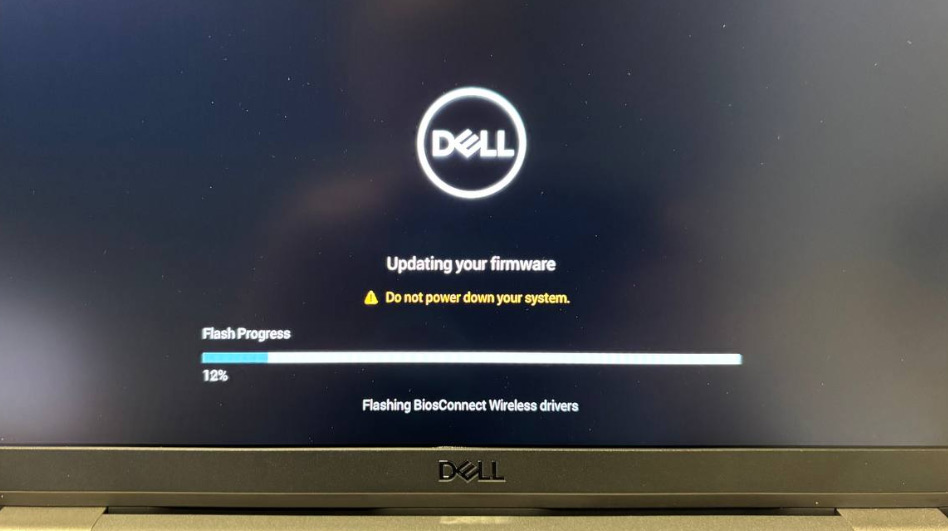
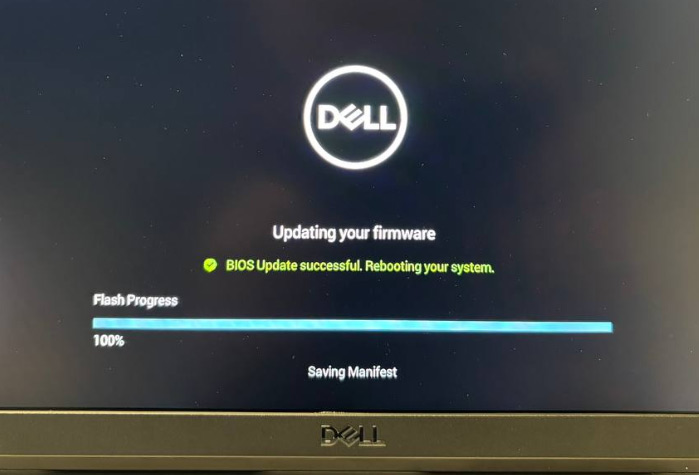
Wichtig ab hier
- Nicht voreilig versuchen den Rechner auszuschalten, wenn ein Fortschrittbalken lange bei einem Wert stehen bleibt.
- Rechner nicht versuchen neu einzuschalten, wenn der Bildschrim auch für einige Minuten schwarz bleibt.
- Warten, bis der Windows-Anmeldebildschrim wieder angezeigt wird.
FAQ
- Meldung zu BitLocker-Laufwerksverschlüsselung nach dem Update?
- Bei mir ist "Dell Command | Update" nicht zu finden, was muss ich tun?
In seltenen Fällen ist das aus Schritt 2 benötigte Programm "Dell Command | Update" nicht im Startmenü und auf dem Rechner zu finden. Dieses ist allerdings Voraussetzung für die weiteren Schritte.
Bitte mit Rechnernummer beim Service Desk melden, damit dies behoben wird.