Windows-Fenster organisieren
Um besonders bei großen Monitoren Fenster von Anwendungen oder mehrere Dokumente übersichtlich anzuordnen, gibt es unter Windows 11 den sog. Snap Assist. Dieser bietet unterschiedliche Layouts und Größenaufteilungen.
Layoutvorschläge
Variante 1: Maximieren-Symbol
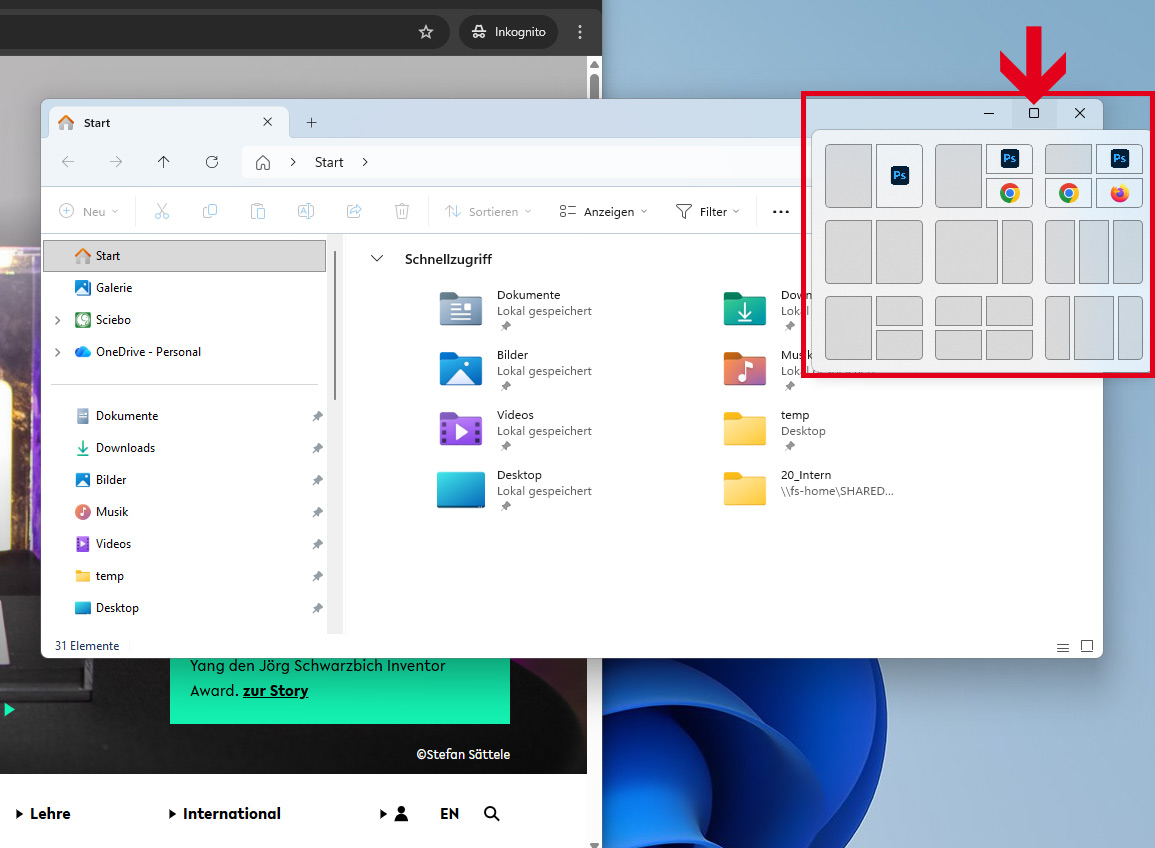
Mauszeiger über das Maximieren-Symbol eines Fensters halten (nicht klicken). Es werden verschiedene Layout-Vorschläge angezeigt.
Danach die graue Fläche anklicken, wo das Fenster platziert werden soll.
In diesem Beispiel wird das Layout 2-Drittel/1-Drittel gewählt und das Explorer-Fenster nach rechts platziert.
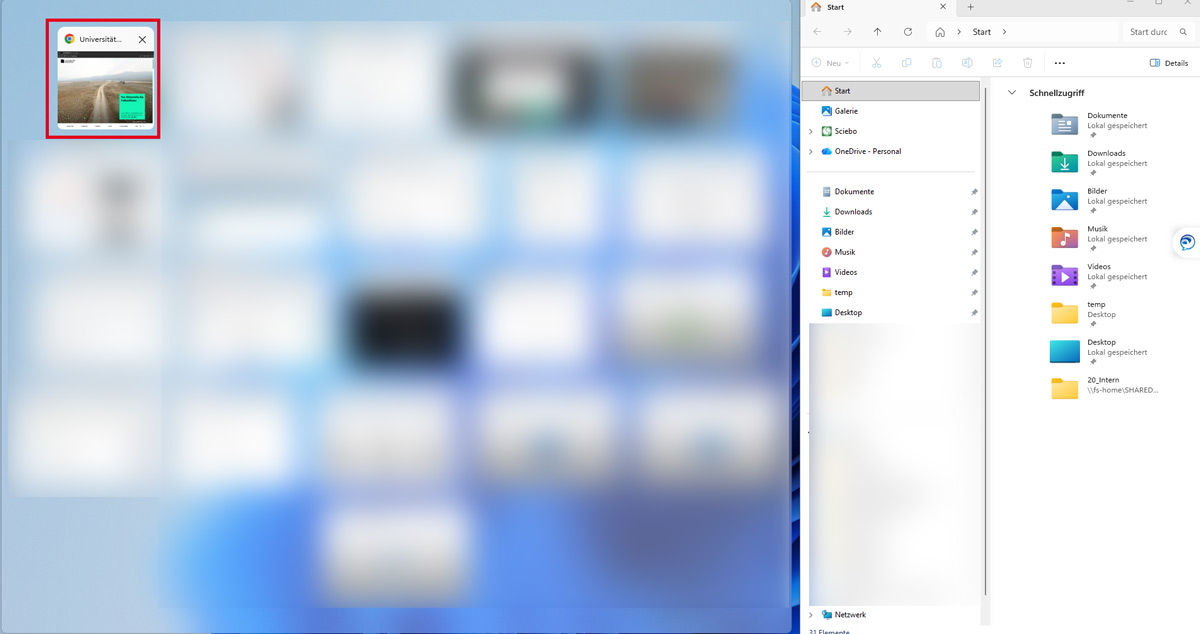
Im linken Bereich des Layouts werden nun alle geöffneten Fenster angezeigt. Wir möchten hier den Browser mit der Uni Bielefeld-Webseite platzieren.
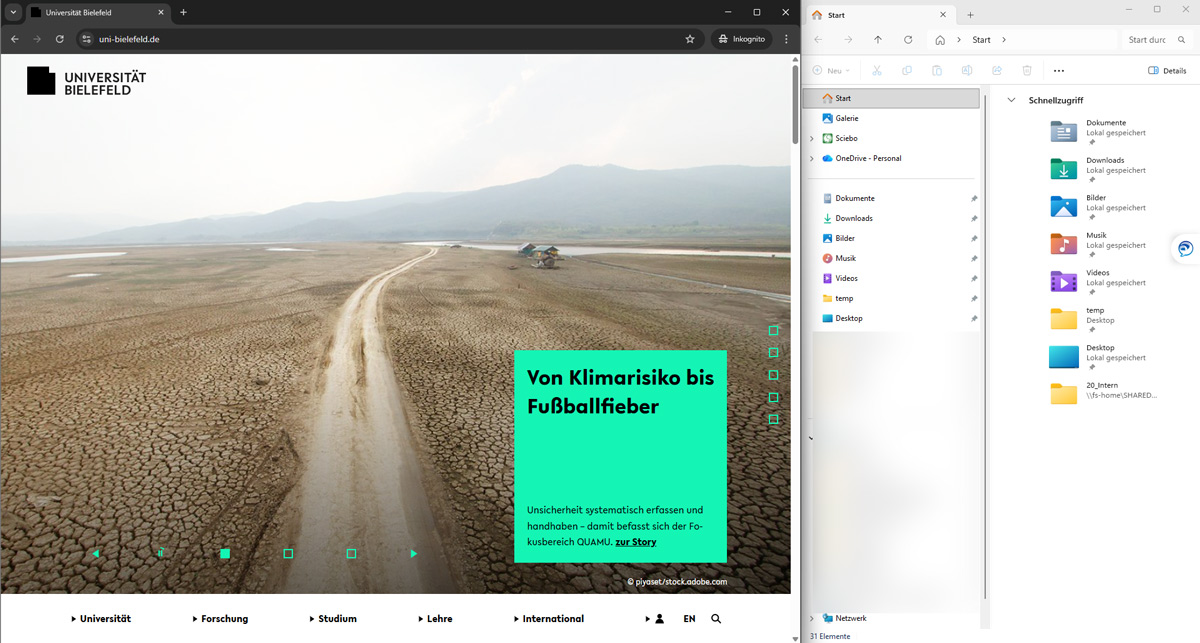
Variante 2: Auswahlleiste oben
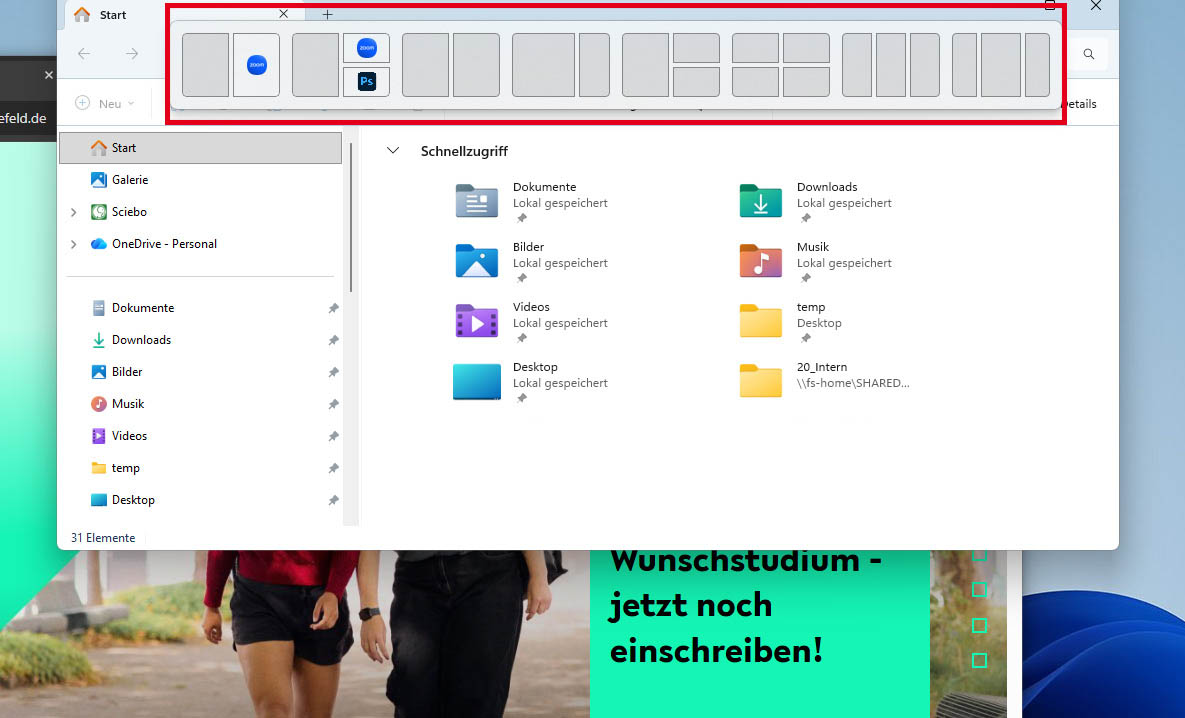
Ein Fenster mit der Maus an den oberen Rand des Monitors ziehen. Es erscheint zuerst eine grauer Balken und dann werden weitere Layout-Vorschläge angezeigt.
Das weitere Vorgehen ist identisch zu Variante 1 (siehe oben).
Fenster andocken
Variante 1: 2er-Aufteilung
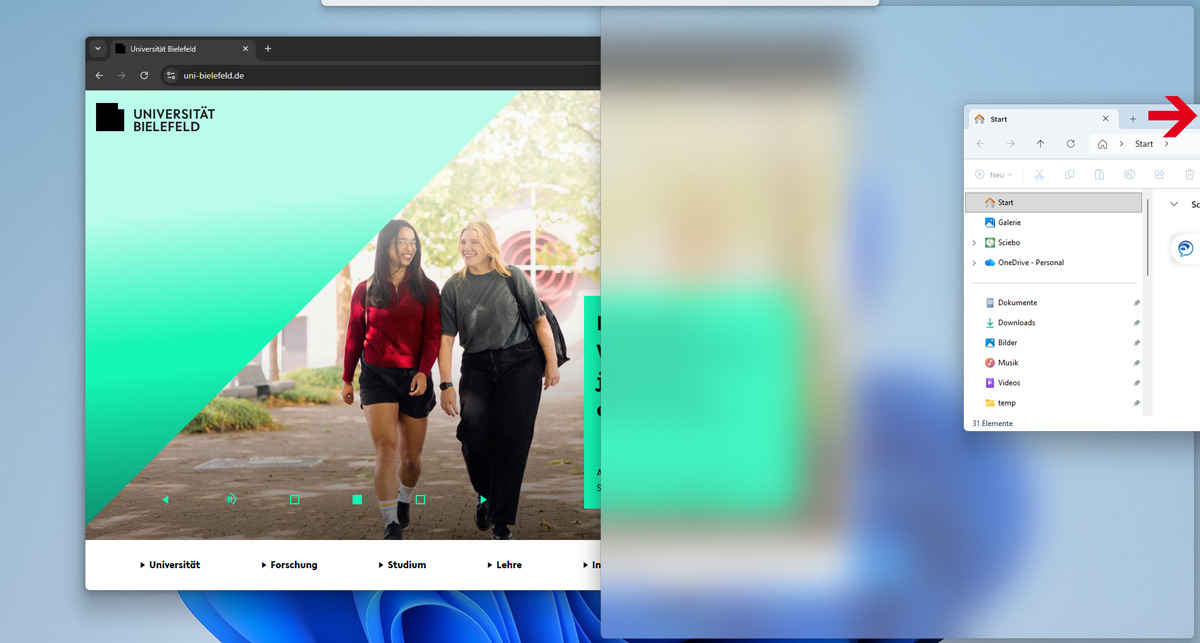
Ein Fenster mit der Maus an den linken oder rechten Rand des Monitors ziehen. Hier erscheint nun auf der entsprechenden Hälfte des Bildschirms eine transparente Fläche auf die das Fenster platziert werden kann (Maustaste loslassen).
Anschließend muss/kann ein weiteres Fenster für die andere Seite ausgewählt werden.
Alternative:
Windowstaste + Pfeiltaste (links oder rechts)
Variante 2: 4er-Aufteilung
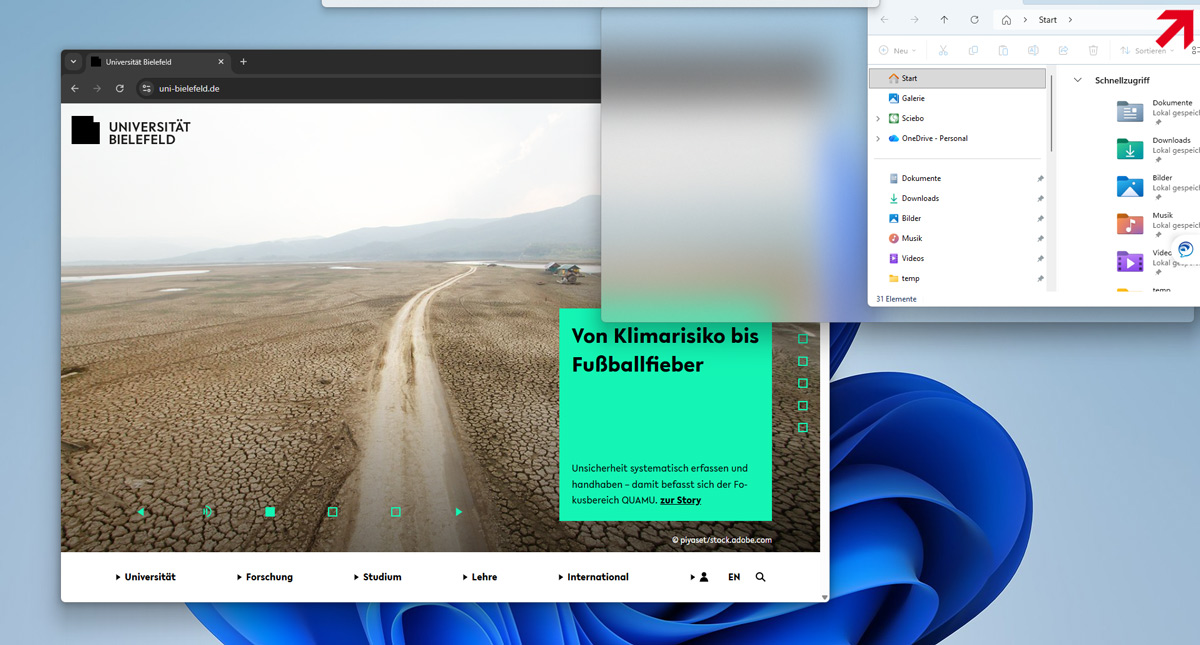
Ein Fenster mit der Maus in eine Ecke des Monitors ziehen. Hier erscheint nun in der entsprechenden Ecke des Bildschirms eine transparente Fläche auf die das Fenster platziert werden kann (Maustaste loslassen).
Anschließend müssen/können weitere Fenster für die anderen Ecken ausgewählt werden.
Weitere Windows-Einstellungen
Über ms-settings:multitasking bzw. Einstellungen > System > Multitasking können unter "Fenster andocken" noch verschiedene Verhaltensoptionen eingestellt werden.
Optional für 34"-Monitore
Wer einen 34“-Monitor von Dell mit dem Verhalten von 2 Monitoren nutzen möchte, kann dies am Monitor einstellen. Hierzu haben wir eine separate Anleitung:
https://www.uni-bielefeld.de/einrichtungen/bits/services/as/it-arbeitsplatz/anleitung/monitor-aufteilen
Dies sollte nicht an Arbeitsplätzen genutzt werden, die von mehreren Personen genutzt werden (Shared Desks).