Passwort ändern und zurücksetzen
Systeme zur Passwortänderung
Es gibt aktuell zwei Systeme, in denen Passwörter für unterschiedliche IT-Services verwaltet werden:
- Kontenverwaltung
- eKVV, PEVZ, Web-Authentifizierung, ... (Web-Passwort).
- PRISMA-Portal
- E-Mail-Account, Rechneranmeldung (AD-Passwort), WLAN, VPN (Netzpasswort).
Anleitungen Kontenverwaltung
- Vorläufiges Startpasswort oder vergessenes Web-Passwort anfordern
1.
Auf der Seite -> https://login.uni-bielefeld.de/idp/pwreset die Passwortanforderung starten.
Hier zunächst die Schritte der Identitätsprüfung durchführen.
2.

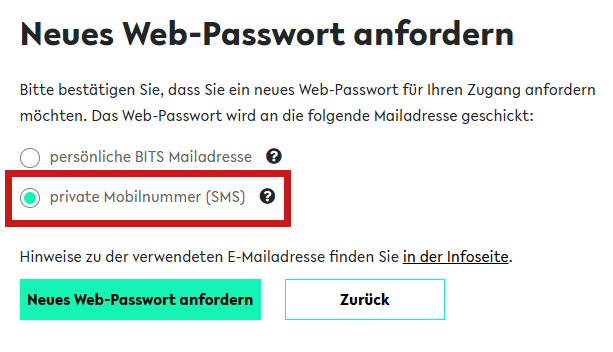
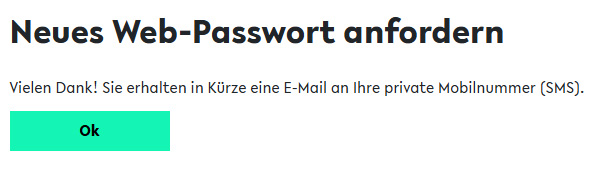
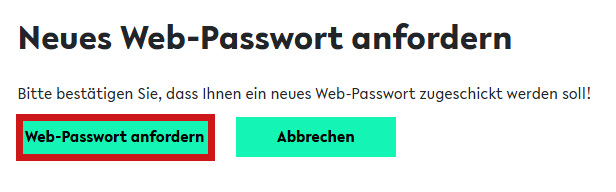
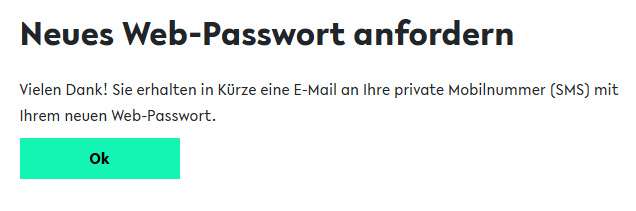
Nun die Art der Passwortübermittlung auswählen (E-Mail oder SMS) und auf Neues Web-Passwort anfordern klicken.
Hinweis:
Das Startpasswort für neue Beschäftigte muss per SMS erfolgen (siehe weitere Schritte).8.
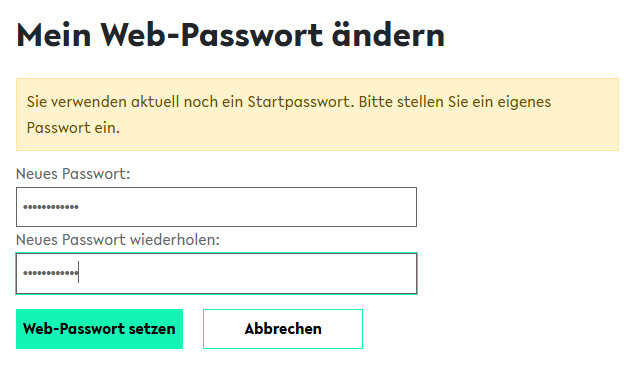
Auf https://login.uni-bielefeld.de/kv/password mit dem vorläufigem (Start-)Passwort einloggen.
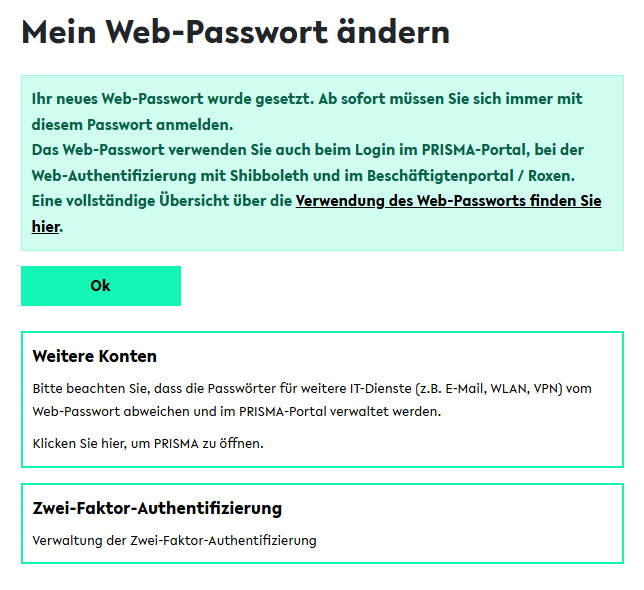
Es erscheint die Aufforderung ein eigenes Web-Passwort zu erstellen.
- Web-Passwort ändern
1.
In der Kontenverwaltung unter https://login.uni-bielefeld.de/kv/password anmelden.
Anleitungen PRISMA
- Passwortänderung im PRISMA
1.
-> Die Webseite https://prisma.uni-bielefeld.de öffnen.
Dort mit UniID/Matrikelnummer und dem PRISMA-Kennwort einloggen. Initial ist dies bei Studierenden das BITS-Passwort von der Einschreibung. Neue Beschäftigte generieren das Startpasswort im Passwort-SelfService (siehe oben).
3.
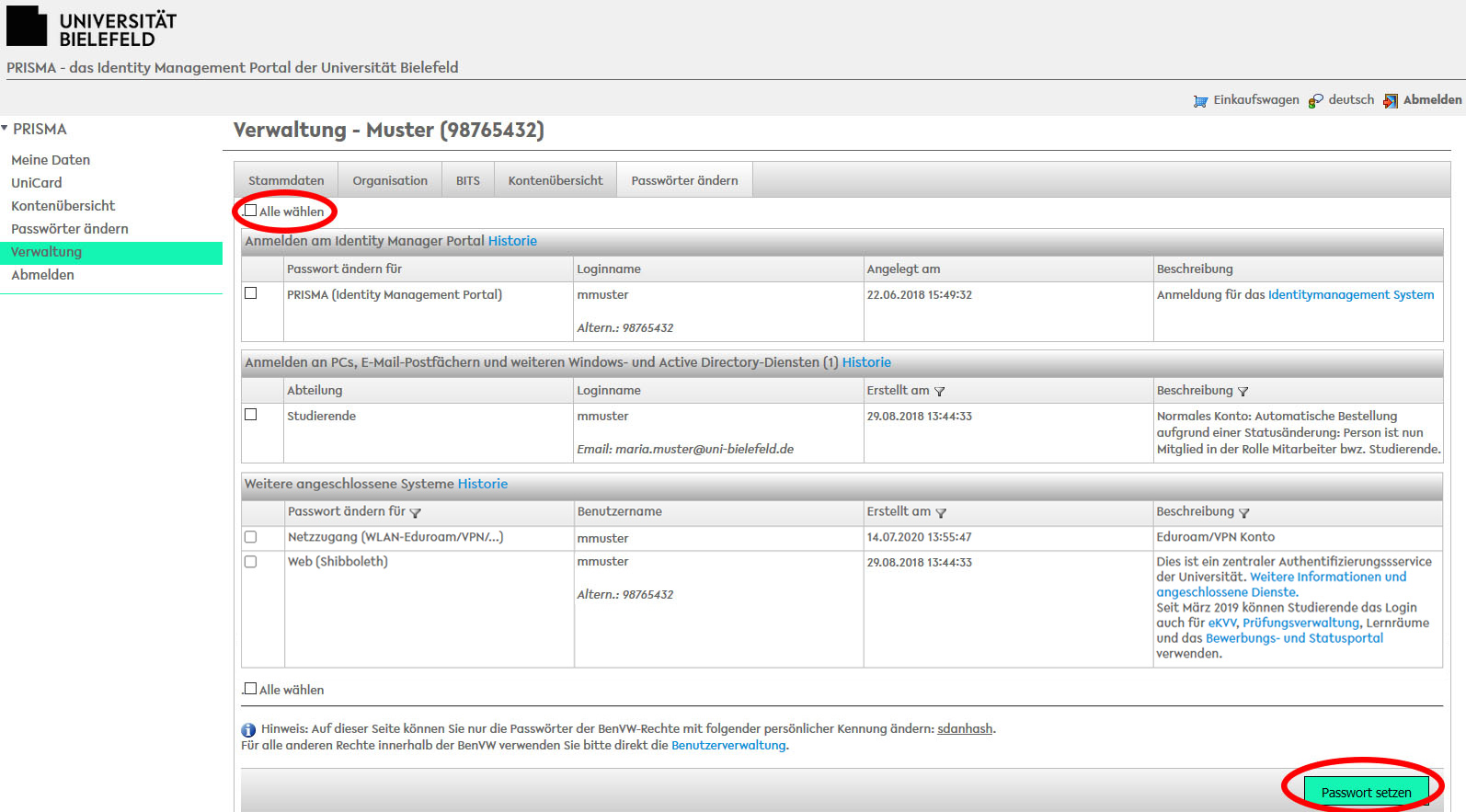
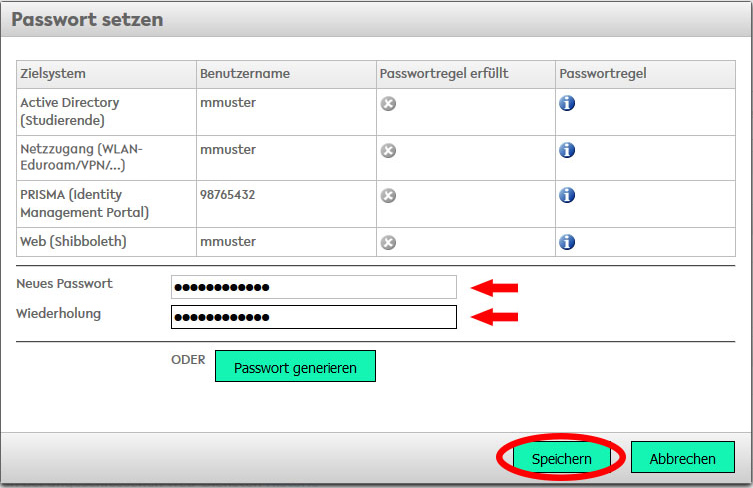
Hier werden die Konten (Accounts) zur eigenen Person angezeigt. Für die unterschiedlichen Zielsysteme können verschiedene Passwörter vergeben werden. In dieser Anleitung zeigen wir die Passwortänderung beispielhaft für alle Accounts gleichzeitig. Über Alle wählen werden alle Accounts ausgewählt, danach unten auf Passwort setzen klicken.




Hinweise zu sicheren Zugangsdaten
Die Kombination aus Loginname/Uni-ID und Passwort ermöglicht den Zugang zu persönlichen Daten und Ressourcen. Aus diesem Grund sollten diese Login-Daten unbedingt geheim gehalten werden! Eine weitere Sicherheitsmaßnahme stellt der regelmäßige Wechsel des Passwortes dar.
Das Passwort muss so komplex sein, dass es nicht leicht zu erraten ist. Das Passwort darf jedoch nicht zu kompliziert sein, damit Sie in der Lage sind, das Passwort mit vertretbarem Aufwand regelmäßig zu verwenden. Ebenfalls empfiehlt es sich einen Passwortmanagement-Software zu verwenden.
Ein geeignetes Schutzniveau wird erreicht, wenn für jedes IT-System ein einzelnes Passwort -sofern möglich - verwendet wird.
Weitere Maßnahmen zur Passwortsicherheit finden Sie in den Basisschutzregelungen Informationssicherheit (BRI) für Beschäftigte:
https://www.uni-bielefeld.de/verwaltung/informationssicherheit/regelungen/Basischutzregelungen_Informationssicherheit_Beschaftigte.pdf