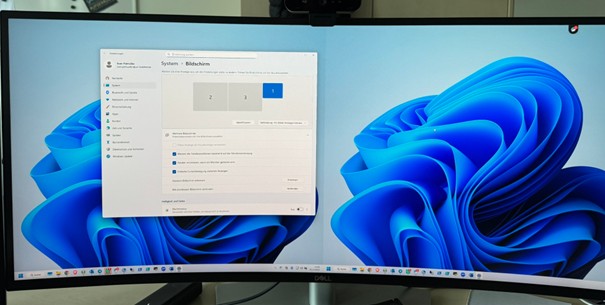
34-Zoll Monitor aufteilen (Dell)
Voraussetzungen:
- Ein Endgerät muss an dem Thunderbolt (USB-C)-Anschluss des Monitors angeschlossen sein.
Ansonsten sind 90% der Menüpunkte – einschließlich der Bildschirmpartition – ausgegraut und können nicht konfiguriert werden! - Wird unter Windows kein Bild angezeigt, Windowstaste + P drücken und dort auf Duplizieren oder Erweitert schalten.
- Bei einem Mac funktioniert die Bildschirmpartition nur im gespiegelten Modus. Die beiden Monitorflächen zeigen dabei das gleiche Bild an.
1.
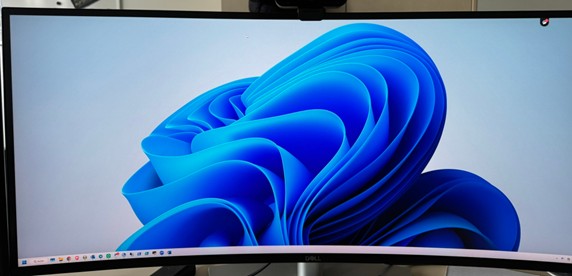
Aus dem "Wide-Modus" (erkennbar am durchgängigen Hintergrundbild und Taskleiste) sollen zwei Bildschirme / Bildschirmhälften gemacht werden.
2.
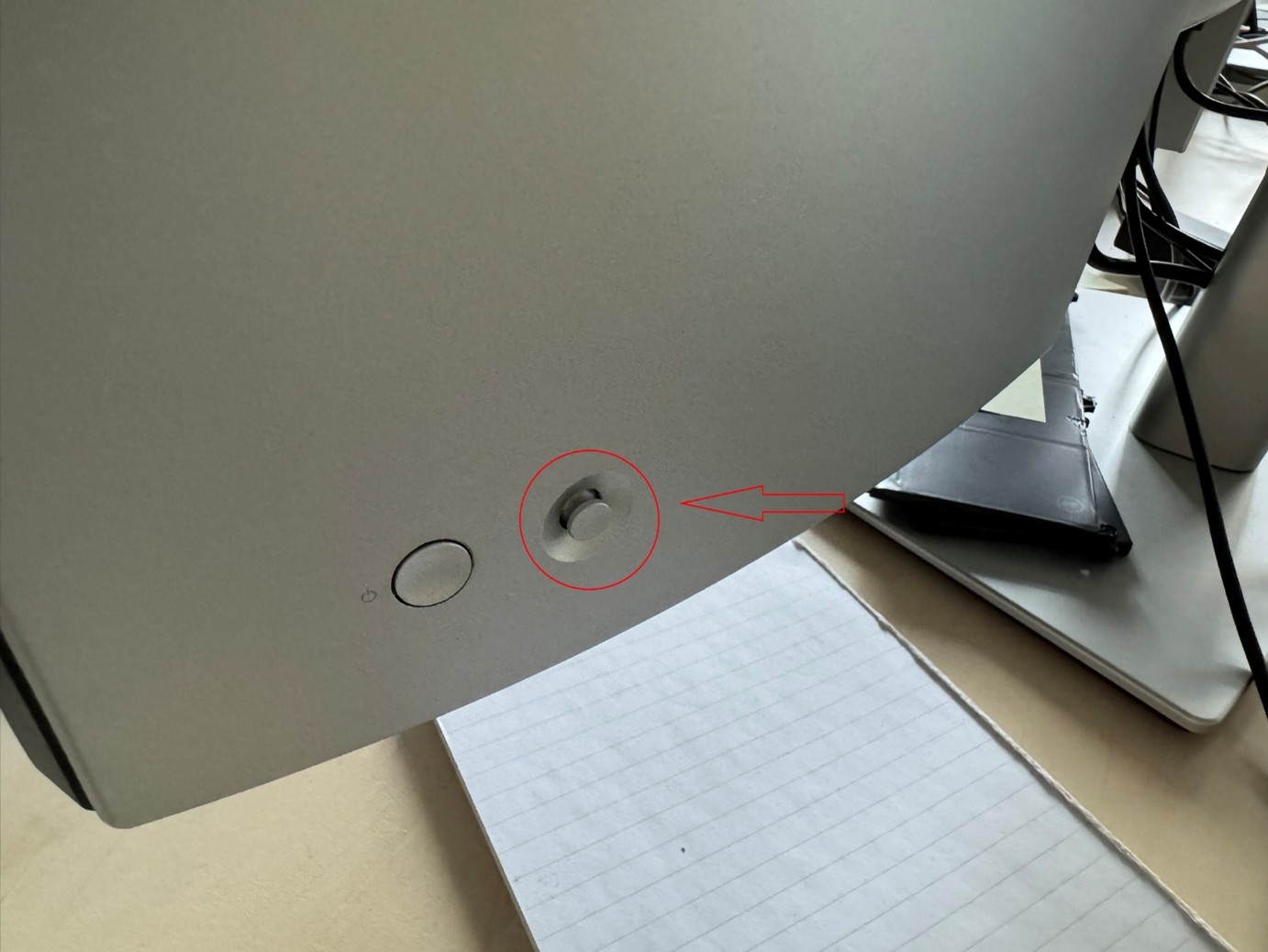
Den Navigator-Knopf auf der Rückseite einmal drücken und zu PIP/PBP > Bildschirmpartition (DP/TBT) navigieren.
3.
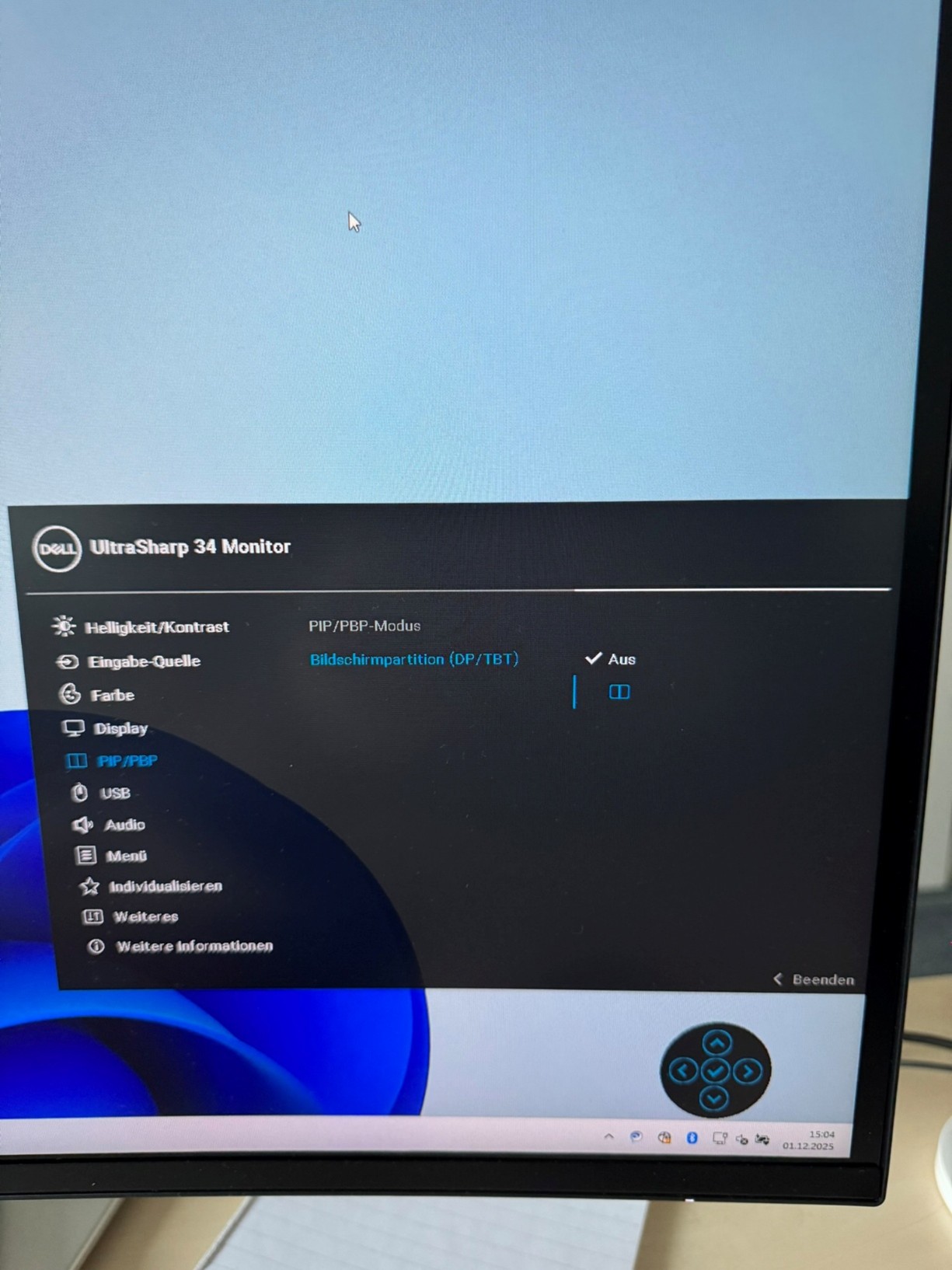
Dort das Symbol mit zwei Rechtecken („nicht aus“) einstellen und den Navigatorknopf einmal drücken.